Sunday, 26 December 2021

MS Excel की View Tab का उपयोग


MS Excel की View Tab का उपयोग

इस Lesson में हम आपको MS Excel की View Tab के बारे में बताएंगे. MS Excel की View Tab को आप Keyboard से Alt+P दबाकर सक्रिय कर सकते है. या आप इसे Mouse द्वारा भी इस्तेमाल कर सकते है.


MS-Excel-View-Tab


View Tab को कई Group में बांटा गया है. प्रत्येक Group में एक कार्य विशेष से संबंधित Commands होती है. आप इन Commands को माऊस के द्वारा दबाकर इस्तेमाल कर सकते है. नीचे हम आपको बताएंगे कि View Tab में कितने Group होते है? और प्रत्येक Group में उपलब्ध Commands का क्या कार्य है?


View Tab के Groups के नाम और उनके कार्य

View Tab में कुल 5 Group होते है. इन्हे आप ऊपर दिखाए गए Screen Shot में देख सकते है. इन Groups का नाम क्रमश: Excel book Views, Show/Hide, Zoom, Window और Macros है. अब आप View Tab के Groups से तो परिचित हो गए है. आइए अब प्रत्येक Group के कार्य को जानते है.


1. Workbook Views

Workbook Views Group में Workbook को अलग-अलग Styles में देखने से संबंधित Commands होती है. इनके जरीए आप एक Excel Workbook को Print करने से पहले या Publish करने से पहले ही उसे MS Excel में ही अलग-अलग तरीके से देख सकते है. Workbook Views में 5 प्रकार के Workbook Views उपलब्ध है. Normal View में Excel Sheet को सामान्य तरीके से दिखाया जाता है. Page Layout में Workbook को Page Layout View में दिखाया जाता है. इसमें Workbook Print होने के बाद जैसा दिखाए देगा. उस तरह का Workbook दिखाई देता है. इसलिए इसे Print Layout भी कहते है. Full Screen View में Workbook को पूरी Computer Screen पर दिखाया जाता है. इस View में Side Space और Tabs आदि Hide रहती है. Page Break Preview View में Sheet को Print करते वक्त जहाँ से नया Page शुरू होगा. उसे इस View के द्वारा देखा जाता है. Custom View में आप अपने हिसाब से Display Settings कर सकते है. और इसे कोई नाम दे सकते है. जब आप इस View को Set कर देते है. तो आप कभी भी इस View में Excel Sheets को देख सकते है.


2. Show/Hide

Show/Hide Group में Workbook से संबंधित कई टूल्स होते है. इसमें आपको मुख्य रूप से 5 टूल मिलेंगे. पहला टूल Ruler, जिसके आगे बने बॉक्स पर क्लिक करके इसे Enable किया जाता है. इसे Enable करने पर Workbook में Ruler लग जाता है. जिससे आप Workbook का Margins देख तथा बदल सकते है. दूसरा टूल Grid lines होता है. इसे Enable करने पर MS Excel Sheet में Grid lines को दिखाया जाता है. और इसे Untick करने पर Sheet से Grid lines हट जाती है. और Sheet एक Word Document की तरह बन जाती है. तीसरा टूल इसमें Formula Bar होती है. इसका उपयोग Excel Workbook में Formula Bar को Hide/Unhide करने के लिए किया जाता है. इसे Tick करने पर Formula Bar को Tab Ribbon के नीचे दिखाया जाता है. और इसे Untick करने पर Formula Bar Hide हो जाती है. चौथा टूल Headings होती है. इसका इस्तेमाल Sheet Headings को Hide/Unhide करने के लिए किया जाता है. इसे Tick करने के पर Excel Sheet में Headings को दिखाया जाता है. और इसे Untick करने पर Headings छिप जाती है. Message Bar होता है. इसका उपयोग Excel में संभावित खतरों से उपयोगकर्ता को सावधान करने के लिए किया जाता है. यदि आपके Content में MS Office को कोई संभावित खतरा पता चलता है. तो यह हमे Automatic Excel Window में Message दिखाती है.


3. Zoom

Zoom Group में उपलब्ध Commands का इस्तेमाल Sheet को अलग-अलग Zoom Level पर देखने के लिए किया जाता है. इसमें उपलब्ध Commands के द्वारा आप Workbooks को अपने हिसाब से बडा या छोटा करके देख सकते है. या फिर आप Zoom Selection के द्वारा Selected Cells को भी Zoom करके देख सकते है.


4. Window

यदि आप एक बार में एक से ज्यादा Excel Workbooks पर कार्य करते है. तो Window Group आपके लिए ही बना है. इसके द्वारा आप Open Excel Windows को नियत्रंण करते है. आप एक Workbook में काम करते हुए ही दूसरी Window में जा सकते है. और यही से किसी अन्य Workbook में जा सकते है. या फिर दो Workbooks को एक साथ Desktop पर दिखा सकते है. Window को Split करके उसे कई भागों में देख सकते है. और आप चाहे तो इसे Hide भी कर सकते है. Window Group में सबसे काम की कमांड Freeze Panes होती है. इसके द्वारा आप एक Row, Column या फिर Selected Area को एक जगह पर Stop कर सकते है. जब आप Window को ऊपर-नीचे Scroll करेंगे. तब भी ये Freeze Row, Column एक ही जगह पर होते है.


5. Macros

आप किसी प्रोजेक्ट पर कार्य कर रहे है. और उसमें कुछ जानकारी आपको बार-बार उपयोग में आने वाली है. तो Macros का काम यही से शुरू होता है. यदि आपको किसी एक जानकारी को बार-बार में उपयोग में लेना है. तो उस जानकारी का Macro Record करके आप एक बार लिखने के बाद उस जानकारी को बिना लिखे काम में ले सकते है. Macro को हम की-बोर्ड शॉर्टकट से जोड देते है. और जब हमें उस जानकारी को लिखना होता है. तो बस हमे की-बोर्ड से उस शॉर्टकट को दबाना होता है. और संपूर्ण जानकारी अपने आप लिख जाती है. 


MS  EXCEL Office button के NOTES देखने के लिये यहाँ पर क्लिक किजीये    


MS  EXCEL HOME MENU के NOTES देखने के लिये यहाँ पर क्लिक किजीये          
                       👇
                             MS EXCEL HOME MENU 


MS  EXCEL insert MENU के NOTES देखने के लिये यहाँ पर क्लिक किजीये  
                               👇
MS  EXCEL insert MENU के NOTES देखने के लिये यहाँ पर क्लिक किजीये  
                              👇

MS  EXCEL insert MENU के NOTES देखने के लिये यहाँ पर क्लिक किजीये  
                             👇
                      MS excel formulas MENU 
MS  EXCEL insert MENU के NOTES देखने के लिये यहाँ पर क्लिक किजीये  
                             👇
                         MS EXCEL DATA MENU 

MS  EXCEL insert MENU के NOTES देखने के लिये यहाँ पर क्लिक किजीये  
                              👇
                MS EXCEL REVIEW MENU NOTES

MS  EXCEL insert MENU के NOTES देखने के लिये यहाँ पर क्लिक किजीये  
                              👇
                   MS EXCEL VIEW MENU NOTES


MS Excel की Review Tab का उपयोग


MS Excel की Review Tab का उपयोग

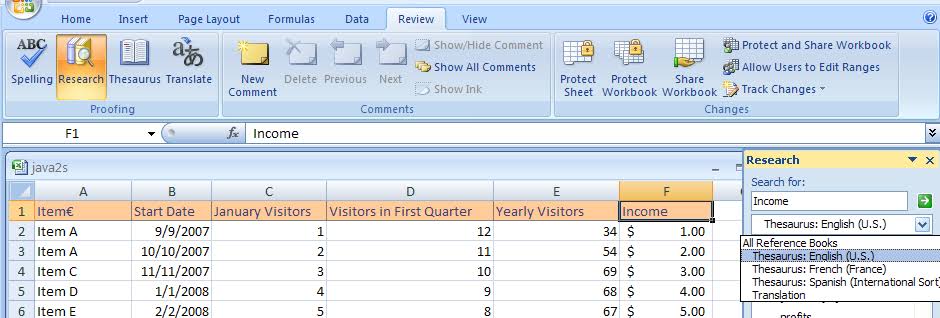
इस Lesson में हम आपको MS Excel की Review Tab के बारे में बताएंगे. MS Excel की Review Tab को आप Keyboard से Alt+R दबाकर सक्रिय कर सकते है. या आप इसे Mouse द्वारा भी इस्तेमाल कर सकते है.


MS-Excel-Review-Tab


Review Tab को कई Group में बांटा गया है. प्रत्येक Group में एक कार्य विशेष से संबंधित Commands होती है. आप इन Commands को माऊस के द्वारा दबाकर इस्तेमाल कर सकते है. नीचे हम आपको बताएंगे कि Review Tab में कितने Group होते है? और प्रत्येक Group में उपलब्ध Commands का क्या कार्य है?


Review Tab के Groups के नाम और उनके कार्य

Review Tab में कुल 3 Group होते है. इन्हे आप ऊपर दिखाए गए Screen Shot में देख सकते है. इन Groups का नाम क्रमश: Proofing, Comments और Changes है. अब आप Review Tab के Groups से तो परिचित हो गए है. आइए अब प्रत्येक Group के कार्य को जानते है.


1. Proofing

Proofing Group में Excel Sheet से संबंधित बहुत काम की Commands होती है. सबसे महत्वपूर्ण Command इसमें Spelling & Grammar होती है. जिसके द्वारा किसी भी Excel Sheet में लिखे हुए Text में होने वाली Spelling और Grammar संबंधित त्रुटियों को सुधारा जा सकता है. इसमें एक शब्द के समानार्थी शब्दों को खोजने के लिए Thesaurus Command भी होता है. आप Translate Command के द्वारा MS Excel में मौजूद अलग-अलग भाषाओं में Sheet Data को Translate भी कर सकते है.


2. Comments

किसी Excel Sheet में उपलब्ध कोई खास शब्द या शब्द समूह के बारे में यदि आप कुछ अतिरिक्त लिखना चाहते है. तो इसके लिए Comment Command का उपयोग किया जाता है.


3. Changes

Changes Group का इस्तेमाल Workbooks को Protect और Share करने के लिए किया जाता है. आप एक Workbook और उसमें उपलब्ध Sheets में अलग-अलग Protection लगा सकते है. और अपने Data को किसी दूसरे व्यक्ति के द्वारा Changes होने से बचा सकते है. आप जिस भी Workbook या Sheet को Protect करना चाहते है. उसमे पहले आपको Password लगाना पडता है. एक बार पासवर्ड लग जाने के बाद कोई भी इसे बिना पासवर्ड के Edit नही कर सकता है.


MS  EXCEL Office button के NOTES देखने के लिये यहाँ पर क्लिक किजीये    


MS  EXCEL HOME MENU के NOTES देखने के लिये यहाँ पर क्लिक किजीये          
                       👇
                             MS EXCEL HOME MENU 


MS  EXCEL insert MENU के NOTES देखने के लिये यहाँ पर क्लिक किजीये  
                               👇
MS  EXCEL insert MENU के NOTES देखने के लिये यहाँ पर क्लिक किजीये  
                              👇

MS  EXCEL insert MENU के NOTES देखने के लिये यहाँ पर क्लिक किजीये  
                             👇
                      MS excel formulas MENU 
MS  EXCEL insert MENU के NOTES देखने के लिये यहाँ पर क्लिक किजीये  
                             👇
                         MS EXCEL DATA MENU 

MS  EXCEL insert MENU के NOTES देखने के लिये यहाँ पर क्लिक किजीये  
                              👇
                MS EXCEL REVIEW MENU NOTES

MS  EXCEL insert MENU के NOTES देखने के लिये यहाँ पर क्लिक किजीये  
                              👇
                   MS EXCEL VIEW MENU NOTES


MS Excel की Data Tab का उपयोग


 MS Excel की Data Tab का उपयोग

इस Tutorial में हम आपको MS Excel की Data Tab के बारे में बताएंगे. Excel की Data Tab का मुख्य उपयोग Data को Manage करने के लिए किया जाता हैं. आप MS Excel की Data Tab को Keyboard से Alt+A दबाकर सक्रिय कर सकते है. या आप इसे Mouse द्वारा भी इस्तेमाल कर सकते है.


MS Excel Data Tab in Hindi


Data Tab को कई Group में बांटा गया है. प्रत्येक Group में एक कार्य विशेष से संबंधित Commands होती है. आप इन Commands को माऊस के द्वारा दबाकर इस्तेमाल कर सकते है. नीचे हम आपको बताएंगे कि Data Tab में कितने Group होते है? और प्रत्येक Group में उपलब्ध Commands का क्या कार्य है?


Data Tab के Groups के नाम और उनके कार्य

Data Tab में कुल 5 Group होते है. इन्हे आप ऊपर दिखाए गए Screen Shot में देख सकते है. इन Groups का नाम क्रमश: Get External Data, Connections, Sort & Filter, Data Tools और Outline है. अब आप Data Tab के Groups से तो परिचित हो गए है. आइए अब प्रत्येक Group के कार्य को जानते है.


1. Get External Data

इस Group में उपलब्ध Commands का उपयोग MS Excel में बाहरी स्रोतों से Data Import करने के लिए किया जाता हैं. आप MS Access, Web, Text और अन्य स्रोत जैसे SQL Database आदि से Data Import कर सकते हैं.


2. Connections

इस Group का इस्तेमाल Workbook में उपलब्ध Data को सभी Connections को देखने के लिए किया जाता हैं. यदि Workbook में डाटा बाहरी स्रोतों से Import किया गया हैं, तो आप Data Connections को refresh करके Update कर सकते हैं.


3. Sort & Filter

इस Group में उपलब्ध Commands के द्वारा Workbook में उपलब्ध डाटा को छांटा जा सकता हैं. आप डाटा को आरोही क्रम, अवरोही क्रम तथा Advance Filter द्वारा अलग-अलग Categories में छांट सकते हैं.


4. Data Tool

यह Group बहुत महत्वपूर्ण होता हैं. आप इस Group में उपलब्ध Commands के द्वारा Data Reports को Interactive बना सकते हैं. Duplicate Data को Remove कर सकते हैं. Data को Columns में Divide कर सकते हैं. आप चाहे तो डाटा को Validate भी कर सकते हैं.


5. Outline

इस Group में भी बहुत काम की Commands होती हैं. जिससे हमारा डाटा अधिक समझने योग्य बन सकता हैं. आप Group Commands द्वारा Rows और Columns को एक Group में जोडं सकते हैं. उनका Total, Sub-total कर सकते हैं. आप अतिरिक्त जानकारी को छिपा भी सकते हैं.


MS  EXCEL Office button के NOTES देखने के लिये यहाँ पर क्लिक किजीये    


MS  EXCEL HOME MENU के NOTES देखने के लिये यहाँ पर क्लिक किजीये          
                       👇
                             MS EXCEL HOME MENU 


MS  EXCEL insert MENU के NOTES देखने के लिये यहाँ पर क्लिक किजीये  
                               👇
MS  EXCEL insert MENU के NOTES देखने के लिये यहाँ पर क्लिक किजीये  
                              👇

MS  EXCEL insert MENU के NOTES देखने के लिये यहाँ पर क्लिक किजीये  
                             👇
                      MS excel formulas MENU 
MS  EXCEL insert MENU के NOTES देखने के लिये यहाँ पर क्लिक किजीये  
                             👇
                         MS EXCEL DATA MENU 

MS  EXCEL insert MENU के NOTES देखने के लिये यहाँ पर क्लिक किजीये  
                              👇
                MS EXCEL REVIEW MENU NOTES

MS  EXCEL insert MENU के NOTES देखने के लिये यहाँ पर क्लिक किजीये  
                              👇
                   MS EXCEL VIEW MENU NOTES


MS Excel की Formulas Tab का उपयोग


MS Excel की Formulas Tab का उपयोग

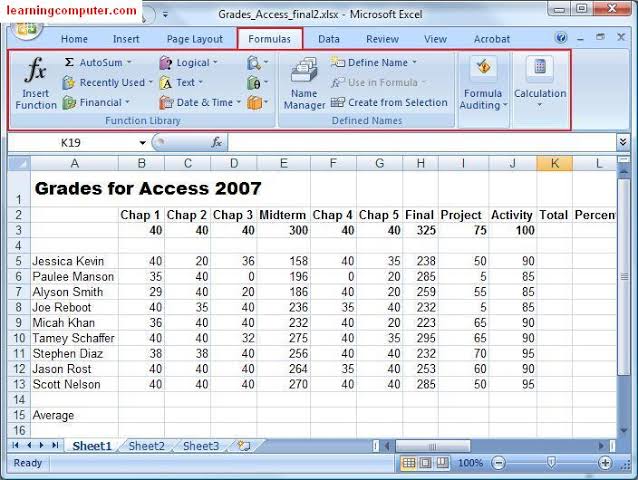
इस Tutorial में हम आपको MS Excel की Formulas Tab के बारे में बताएंगे. Formulas Tab का उपयोग Functions Insert करने, Name Define करने और Formulas को Review करने के लिए होता हैं. आप MS Excel की Formulas Tab को Keyboard से Alt+M दबाकर सक्रिय कर सकते है. या आप इसे Mouse द्वारा भी इस्तेमाल कर सकते है.


MS Excel Formulas Tab in Hindi


Formulas Tab को कई Group में बांटा गया है. प्रत्येक Group में एक कार्य विशेष से संबंधित Commands होती है. आप इन Commands को माऊस के द्वारा दबाकर इस्तेमाल कर सकते है. नीचे हम आपको बताएंगे कि Formulas Tab में कितने Group होते है? और प्रत्येक Group में उपलब्ध Commands का क्या कार्य है?


Formulas Tab के Groups के नाम और उनके कार्य

Formulas Tab में कुल 4 Group होते है. इन्हे आप ऊपर दिखाए गए Screen Shot में देख सकते है. इन Groups का नाम क्रमश: Function Library, Defined Names, Formula Auditing और Calculation है. अब आप Formulas Tab के Groups से तो परिचित हो गए है. आइए अब प्रत्येक Group के कार्य को जानते है.


1. Function Library

इस Group में Excel Formulas को शामिल किया हैं. आप सभी Excel Formulas को इस Group से Access कर सकते हैं. यहाँ Formulas का वर्गीकरण Categorically किया गया हैं.


2. Defined Names

इस Group में उपलब्ध Commands का उपयोग Cells के लिए किया जाता हैं. आप Cell को नाम दे सकते हैं, उसका नाम Edit कर सकते हैं. यदि आपने पहल्से से Cell Name Define किया हुआ है तो आप उन सभी को यहाँ से देख सकते हैं.


3. Formula Auditing

इस Group में उपलब्ध Commands का बहुत महत्वपूर्ण कार्य होता हैं. आप इस Commands के द्वारा Excel Formulas की Auditing कर सकते हैं. Trace Precedent हमें बताता हैं कि किन Cells पर Current Formula Based है. Trace Dependents से हमे पता चलता हैं कि Selected Cell का किन-किन Rows पर प्रभाव पड रहा हैं. यह Trace Precedent का विपरित होता हैं. Show Formula से हम Sheet में Used होने वाले Formulas को देखते हैं. हम Error Checking द्वारा Formulas में Errors का पता लगा सकते हैं. और Evaluate Formula द्वारा किसी भी Formula का Step by Step मूल्यांकन कर सकते हैं.


4. Calculation

इस Group में उपलब्ध Commands द्वारा Calculations को नियत्रिंत किया जाता हैं. आप Calculation Options द्वारा Automatically to Manually और Manually to Automatically Calculation को Set कर सकते हैं. अगर Automatically Calculation बंद है तो आप Calculate New और Calculate Sheet Command द्वारा Calculation कर सकते हैं.


MS  EXCEL Office button के NOTES देखने के लिये यहाँ पर क्लिक किजीये    


MS  EXCEL HOME MENU के NOTES देखने के लिये यहाँ पर क्लिक किजीये          
                       👇
                             MS EXCEL HOME MENU 


MS  EXCEL insert MENU के NOTES देखने के लिये यहाँ पर क्लिक किजीये  
                               👇
MS  EXCEL insert MENU के NOTES देखने के लिये यहाँ पर क्लिक किजीये  
                              👇

MS  EXCEL insert MENU के NOTES देखने के लिये यहाँ पर क्लिक किजीये  
                             👇
                      MS excel formulas MENU 
MS  EXCEL insert MENU के NOTES देखने के लिये यहाँ पर क्लिक किजीये  
                             👇
                         MS EXCEL DATA MENU 

MS  EXCEL insert MENU के NOTES देखने के लिये यहाँ पर क्लिक किजीये  
                              👇
                MS EXCEL REVIEW MENU NOTES

MS  EXCEL insert MENU के NOTES देखने के लिये यहाँ पर क्लिक किजीये  
                              👇
                   MS EXCEL VIEW MENU NOTES


MS Excel की Page Layout Tab का उपयोग


MS Excel की Page Layout Tab का उपयोग

इस Tutorial में हम आपको MS Excel की Page Layout Tab के बारे में बताएंगे. MS Excel की Page Layout Tab को आप Keyboard से Alt+P दबाकर सक्रिय कर सकते है. या आप इसे Mouse द्वारा भी इस्तेमाल कर सकते है.


MS-Excel-Page-Layout-Tab


Page Layout Tab को कई Group में बांटा गया है. प्रत्येक Group में एक कार्य विशेष से संबंधित Commands होती है. आप इन Commands को माऊस के द्वारा दबाकर इस्तेमाल कर सकते है. नीचे हम आपको बताएंगे कि Page Layout Tab में कितने Group होते है? और प्रत्येक Group में उपलब्ध Commands का क्या कार्य है?


Page Layout Tab के Groups के नाम और उनके कार्य

Page Layout Tab में कुल 5 Group होते है. इन्हे आप ऊपर दिखाए गए Screen Shot में देख सकते है. इन Groups का नाम क्रमश: Themes, Page Setup, Scale to Fit, Sheet Options और Arrange है. अब आप Page Layout Tab के Groups से तो परिचित हो गए है. आइए अब प्रत्येक Group के कार्य को जानते है.


Themes

Themes Group में Themes को Excel Sheets पर Apply किया जाता है. Excel में पहले से ही कई Theme होती है. प्रत्येक Theme में Font, Font Style अलग-अलग तरह से Set होती है. आप अपनी आवश्यकता के अनुसार Themes का चुनाव कर सकते है. आप चाहे तो उस Theme को अपनी जरूरत के हिसाब से Modify भी कर सकते है. या आप अपने लिए एक नई Theme भी बना सकते है.


Page Setup

Page Setup Group में Excel Document का Page Margins, Orientation, Size की Settings से संबंधित Commands होती है. इनके अलावा Print Area, और Page Breaks की Settings इस Group में उपलब्ध Commands के द्वारा की जाती है. Sheet Background भी यही से Change किया जाता है.


Scale to Fit

इस Group में उपलब्ध Commands के द्वारा Excel Sheets को Print करने से संबंधित Settings की जाती है. आप अपने हिसाब से Sheet की Width और Height Set कर सकते है. आप जितने Area को Print करना चाहते है. उस हिसाब से Sheet की Settings कर सकते है. आप इसे Automatic भी Set कर सकते है.


Sheet Options

Sheet Options Group में दो कमांड होती है. पहली कमांड Gridlines का इस्तेमाल Sheet में Gridlines को दिखाने या नही दिखाने के लिए किया जाता है. आप Gridlines को Print भी कर सकते है. अरुअ Print नही भी कर सकते है. दूसरी कमांड Headings का उपयोग Sheet Headings को Show/Hide करने के लिए किया जाता है. और इन्हें Print करने से संबंधित Settings भी आप कर सकते है.


Arrange

Arrange Group का इस्तेमाल Excel Sheets में Insert Graphics को Arrange करने में किया जाता है. आप इस Group में मौजूद Commands के द्वारा Picture की Position, उसका Alignment, Grouping आदि की Settings कर सकते है.


MS  EXCEL Office button के NOTES देखने के लिये यहाँ पर क्लिक किजीये    


MS  EXCEL HOME MENU के NOTES देखने के लिये यहाँ पर क्लिक किजीये          
                       👇
                             MS EXCEL HOME MENU 


MS  EXCEL insert MENU के NOTES देखने के लिये यहाँ पर क्लिक किजीये  
                               👇
MS  EXCEL insert MENU के NOTES देखने के लिये यहाँ पर क्लिक किजीये  
                              👇

MS  EXCEL insert MENU के NOTES देखने के लिये यहाँ पर क्लिक किजीये  
                             👇
                      MS excel formulas MENU 
MS  EXCEL insert MENU के NOTES देखने के लिये यहाँ पर क्लिक किजीये  
                             👇
                         MS EXCEL DATA MENU 

MS  EXCEL insert MENU के NOTES देखने के लिये यहाँ पर क्लिक किजीये  
                              👇
                MS EXCEL REVIEW MENU NOTES

MS  EXCEL insert MENU के NOTES देखने के लिये यहाँ पर क्लिक किजीये  
                              👇
                   MS EXCEL VIEW MENU NOTES


MS Excel की Insert Tab का उपयोग


Ms excel


MS Excel की Insert Tab का उपयोग

इस Lesson में हम आपको MS Excel की Insert Tab के बारे में बताएंगे. MS Excel की Insert Tab को आप Keyboard से Alt+N दबाकर सक्रिय कर सकते है. या आप इसे Mouse द्वारा भी इस्तेमाल कर सकते है.


MS-Excel-Insert-Tab


Insert Tab को कई Group में बांटा गया है. प्रत्येक Group में एक कार्य विशेष से संबंधित Commands होती है. आप इन Commands को माऊस के द्वारा दबाकर इस्तेमाल कर सकते है. नीचे हम आपको बताएंगे कि Insert Tab में कितने Group होते है? और प्रत्येक Group में उपलब्ध Commands का क्या कार्य है?


Insert Tab के Groups के नाम और उनके कार्य

Insert Tab में कुल 5 Group होते है. इन्हे आप ऊपर दिखाए गए Screen Shot में देख सकते है. इन Groups का नाम क्रमश: Tables, Illustrations, Charts, Links और Text है. अब आप Insert Tab के Groups से तो परिचित हो गए है. आइए अब प्रत्येक Group के कार्य को जानते है.


1. Table

Table Group का इस्तेमाल Excel Sheets में Table Insert करने के लिए किया जाता है. इस Group में Table से संबंधित कई विकल्प उपलब्ध करवाएं है. जब आप Table Insert करते है. तो इसके बाद Design Tab Open हो जाती है. आप इस टैब में उपलब्ध Commands के द्वारा Table को Design कर सकते है. आप Pivot Table भी Sheets में Insert कर सकते है.


2. Illustrations

Illustrations Group में उपलब्ध Commands का इस्तेमाल Excel Sheets में Graphics Insert करने के लिए किया जाता है. आप Illustrations Group में उपलब्ध Commands के द्वारा अलग-अलग प्रकार के Graphics शीट्स में Insert कर सकते है. आप Pictures, Clip Art, Ready-made Shapes, SmartArt आदि का उपयोग Sheets में कर सकते है.


3. Charts

Charts Group में उपलब्ध कमांड्स के द्वारा आप Excel Data को विभिन्न Chars में Convert कर सकते है. इसके लिए बस आपको अपनी पसंद का Charts लेना है. और आपका Data उस Chart में बदल जाएगा. Excel में Pie, Bar, Line, Scatter आदि प्रकार के Charts Insert कर सकते है.


4. Links

Links Group में उपलब्ध Commands का इस्तेमाल Excel Sheets में Links Insert करने के लिए किया जाता है.


5. Text

Text Group में उपलब्ध Commands के द्वारा Excel Sheets में अलग-अलग प्रकार का Text Insert किया जा सकता है. आप Text Box, WordArt आदि Text Styles इन Commands के द्वारा Apply कर सकते है. Excel Sheets में Header & Footer भी इसी Group से Insert किया जाता है. आप Symbols और अन्य Objects भी Excel Sheets में यहाँ से Insert कर सकते है.


MS  EXCEL Office button के NOTES देखने के लिये यहाँ पर क्लिक किजीये    


MS  EXCEL HOME MENU के NOTES देखने के लिये यहाँ पर क्लिक किजीये          
                       👇
                             MS EXCEL HOME MENU 


MS  EXCEL insert MENU के NOTES देखने के लिये यहाँ पर क्लिक किजीये  
                               👇
MS  EXCEL insert MENU के NOTES देखने के लिये यहाँ पर क्लिक किजीये  
                              👇

MS  EXCEL insert MENU के NOTES देखने के लिये यहाँ पर क्लिक किजीये  
                             👇
                      MS excel formulas MENU 
MS  EXCEL insert MENU के NOTES देखने के लिये यहाँ पर क्लिक किजीये  
                             👇
                         MS EXCEL DATA MENU 

MS  EXCEL insert MENU के NOTES देखने के लिये यहाँ पर क्लिक किजीये  
                              👇
                MS EXCEL REVIEW MENU NOTES

MS  EXCEL insert MENU के NOTES देखने के लिये यहाँ पर क्लिक किजीये  
                              👇
                   MS EXCEL VIEW MENU NOTES


MS Excel की Home Tab का उपयोग करना


MS Excel की Home Tab का उपयोग करना

MS Excel की Home Tab का उपयोग करना

MS Excel में Sheet बनाने के लिए और Text Edit करने के लिए Tools को कई जगह पर Set किया गया है. इन जगहो को Tabs कहते है. आप इन्हे Menu के नाम से भी जानते है. इस Tutorial में हम आपको MS Excel की Home Tab के बारे में बताएंगे.


MS Excel की Home Tab को आप Keyboard से Alt+H दबाकर भी इसके टूल्स को Active कर सकते है. या आप इसे Mouse द्वारा भी इस्तेमाल कर सकते है. MS Excel में By Default इसी Tab के Buttons ख़ुले रहते है.


MS-Excel-Home-Tab


MS Excel की Home Tab को कई Group में बांटा गया है. प्रत्येक Group में एक कार्य विशेष से संबंधित Buttons/Commands होते है. आप इन Buttons को माऊस के द्वारा दबाकर इस्तेमाल कर सकते है. नीचे हम आपको बताएंगे कि Home Tab में कितने Group होते है? और प्रत्येक Group में उपलब्ध Tools का क्या कार्य है?


Home Tab के Groups के नाम और उनके कार्य

MS Excel कि Home Tab में कुल 7 Group होते है. इन्हे आप ऊपर दिखाए गए Screen Shot में देख सकते है. इन Groups का नाम क्रमश: Clipboard, Font, Alignment, Number, Styles, Cells और Editing है. अब आप Home Tab के Groups से तो परिचित हो गए है. आइए अब प्रत्येक Group के कार्य को जानते है.


1. Clipboard

Clipboard एक अस्थाई Storage होती है. जिसमे आपके द्वारा Copy या Cut किया हुआ Data Save रहता है. जब तक आप इस Data को कही Paste नही करते है. तब तक वह Data Excel Clipboard में ही रहता है. जब आपका System बंद हो जाता है, तो Clipboard में Save Data भी अपने आप Empty हो जाता है. इसलिए जब तक आपका System चालु रहता है. तब तक ही आप Clipboard में Save Data को Use कर सकते है.


2. Font

Font Group में उपलब्ध Commands के जरीए आप Data की Formatting करते है. इसमें आपको Font Family, Font Size, Font Style आदि को Change करने के लिए Commands दी होती है. इन Commands के जरीए आप किसी भी MS Excel Sheet के Data को अपने हिसाब से Format कर सकते है.


3. Alignment

Alignment Group में Text को लिखने से संबधित Commands होती है. इन Commands के द्वारा आप Cell में लिखें गए Text को Left, Right, Center Alignment दे सकते है. यदि आप पूरे Text को एक ही Cell में देखना चाहते है. तो इसके लिए Wrap Text Command का उपयोग किया जाता है. और आपका Text एक से ज्यादा Cells में लिखा जा रहा है. तो आप Merge & Center Command के द्वारा उन्हें एक Cell बना सकते है. इससे सारे Cell मिलकर एक Cell बन जाऐंगे. इनके अलावा आप Cell Data का Orientation भी बदल सकते है. इसके लिए Orientation Command का उपयोग किया जाता है.


4, Number

इस Group में Numbers को Format करने के लिए Commands होती है. आप Number Group में उपलब्ध Commands के जरीए आप Cells में Numbers को विभिन्न Format: General, Date Format, Accounting, Percentage आदि Format में दिखा सकते है. इसके अलावा आप Decimal Format भी Cells में दिखा सकते है. मतलब आप बिंदु के बाद कितने Zero’s देखना चाहते है.


5. Styles

इस Command के द्वारा Workbooks में Styles को लगाया जाता है. Styles Command में कुछ बनी बनाई Table और Cell Styles होती है. इनमें पहले से ही Font, Font Size, Font Color, Headings आदि Set होते है. आप जिस भी Style को उपयोग करना चाहते है. उसे यहाँ से चुनकर अपने Data के लिए इस्तेमाल कर सकते है. आप चाहे तो अपनी खुद की Custom Style भी Table या Cell के लिए बना सकते है.


6. Cells

Cells Group में तीन Commands होती है. Insert Command का उपयोग Excel Sheet में Row, Column, Sheet और Table Insert करने के लिए किया जाता है. आप इस Command के द्वारा Sheet में कही भी Row, Column, Table, Sheet Insert कर सकते है. Delete Command के द्वारा Selected Row, Column, Table, Sheet को Delete करने के लिए किया जाता है. और Format Command का इस्तेमाल Row, Cell, Sheet को Edit करने के लिए किया जाता है. आप Format Command के द्वारा किसी भी Row, Cell की Height, Width Set कर सकते है. आप चाहे तो इन्हें Hide भी कर सकते है. और Sheet में Password भी लगा सकते है.


7. Editing

Edit Group में 5 Commands होती है. Auto Sum Command के द्वारा आप Selected Cell में उपलब्ध Data का जोड (Sum), औसत (Average), संख्या (Count Number), Maximum और Minimum Value आदि देख सकते है. Fill Command के द्वारा आप नजदीक के Cell में उपलब्ध Data को Left, Right, Up और Down Fill कर सकते है. Clear Command के द्वारा Cell Data को मिटाने के लिए किया जाता है. आप चाहे तो सिर्फ Cell Formatting, Comment, या Content को ही Clear कर सकते है. Sort & Filter Command का इस्तेमाल Data को विभिन्न Formats में छाँटने के लिए किया जाता है. और Find & Select Command के द्वारा MS Excel Sheet में उपलब्ध किसी शब्द/वाक्य विशेष को खोजा जाता है. Replace Command से आप MS Excel Sheet में उपलब्ध किसी भी शब्द के स्थान पर कोई दूसरा शब्द लिख सकते है. आपको सिर्फ एक ही बार शब्द बदलना पडता है, और उस शब्द की जगह पर दूसरा शब्द लिख जाता है. और Select Command के द्वार Document में उपलब्ध Text को एक साथ Select किया जा सकता है.


MS  EXCEL Office button के NOTES देखने के लिये यहाँ पर क्लिक किजीये    


MS  EXCEL HOME MENU के NOTES देखने के लिये यहाँ पर क्लिक किजीये          
                       👇
                             MS EXCEL HOME MENU 


MS  EXCEL insert MENU के NOTES देखने के लिये यहाँ पर क्लिक किजीये  
                               👇
MS  EXCEL insert MENU के NOTES देखने के लिये यहाँ पर क्लिक किजीये  
                              👇

MS  EXCEL insert MENU के NOTES देखने के लिये यहाँ पर क्लिक किजीये  
                             👇
                      MS excel formulas MENU 
MS  EXCEL insert MENU के NOTES देखने के लिये यहाँ पर क्लिक किजीये  
                             👇
                         MS EXCEL DATA MENU 

MS  EXCEL insert MENU के NOTES देखने के लिये यहाँ पर क्लिक किजीये  
                              👇
                MS EXCEL REVIEW MENU NOTES

MS  EXCEL insert MENU के NOTES देखने के लिये यहाँ पर क्लिक किजीये  
                              👇
                   MS EXCEL VIEW MENU NOTES


Accounting Voucher क्या है? Accounting Vouchers in tally

 आपने कभी ना कभी कही ना कही voucher का नाम तो जरूर से सुना होगा, आखिर ये voucher होते क्या है? अक्सर हम बैंक में जाते है तो इस शब्द को सुनते है, तो दिमाग मे आता है कि banking sector या Accounting field में इन vouchers का क्या मतलब है। अगर आप ये जानना चाहते है तो ये आर्टिकल आपके लिए ही है। आज के इस आर्टिकल में मैं आपको ये बताउगा की Tally Me Accounting Vouchers Kya Hai? Definition of voucher in hindi? Tally Me Vouchers का Use क्या होता है और इन voucher की मदद से हम टैली में कौन सा काम कर सकते है, इन सबकी पूरी जानकारी आज आपको दी जाएगी। तो आये जानते हैं।


Vouchers क्या है? आइये जानते है। Definition of voucher in hindi

Voucher एक Basic Document दस्तावेज होता है जिसकी, मदद से हम अपने Business में होने वाली प्रतिदिन की Transaction मतलब की लेन-देन का पूरा हिसाब रखते है, और voucher की मदद से हम इसको आसानी से टैली में एंट्री पोस्ट कर सकते है।


आज से कुछ सालों पहले हम Manually मतलब पेपर पर अपना एकाउंट को लिखा करते थे, और एक रजिस्टर बनाकर उसमें प्रतिदिन की लेन देन का पूरा हिसाब लिखकर रखते थे जैसे कि किस से कितना माल खरिदा, किस को कितना माल बेचा, किस व्यक्ति से कितनी Payment लेनी है और किस को हमको कितनी Payment देनी है, किस Person की Payment आई आदि। मगर जब से Tally ERP 9 Software आया है हम अपनी रोज की Transaction ( Sale, Purchase, Payment,Receipt और Bank se Related sabhi Transactions) को Tally में Accounting Voucher की मदद से कर सकते है।voucher की Help से एंट्री करना काफी ज्यादा आसान हो गया है।


“Voucher is A Basic Recording Document Day To Day Transaction is Entered, in Tally Through Vouchers. It is a key to all business information entering the transaction through voucher is Called Creating a Voucher.”


Accounting Voucher क्या है? Accounting Vouchers in tally

Accounting Voucher का मतलब उन Vouchers से है जो Accounts की Basic Transaction को Store करने के लिए करते है


Accounting Vouchers ही आपके सारे Business की ऐसी Key है जिसके जरिए आप अपनी लेन देन का हिसाब रखते है,बस इन्ही vouchers की मदद से। अगर आपके पास सभी Vouchers Available है तो आप बहुत ही आसानी से अपनी Company के Status को निकल सकते है,और अपनी Balance Sheet को Match कर सकते है। जब भी आप अपने Business में कोई भी Transactions करते है तो वो Accounting Vouchers की ही मदद से करते है।


Tally में हमको Business Transactions करने के लिए कई सारे Vouchers मिलते है,जिनकी मदद से हम अपने सभी Transactions को कर पाते है। जब भी हम कोई Transaction करते है तो उसको हम (Voucher Pass, Pass A Transaction या फिर Voucher Entry) करना कहते है।


Overview Of Accounting Vouchers:-


Accounting Voucher में जाने के लिए आपको सबसे पहले Gateway Of Tally में जाना होगा, यह आपको Transactions Options दिखाई देगा, आप इस ओर क्लिक करे, यहाँ पर आपको कई सारे Accounting Voucher मिलेंगे,आपको जिस Accounting Vouchers की जरूरत है,आप उस पर क्लिक करे, वो voucher खुल जाएगा।


      accounting voucher


Types Of Accounting Vouchers:-

Accounting Voucher Basically Jo Bahut Jada Use Hote hai Wo Kuch Is Tarah Se Hai.


1.Contra Vouchers

2.Payment Voucher

3.Receipt Voucher

4.Journal Voucher

5.Sale Voucher

6.Purchase Voucher

7.Debit Note

8.Credit Note

1.Contra Vouchers: Contra Voucher का उपयोग हम तब करते है,जब हमको Bank में ( Cheque Ya Cash Deposit) करना होता है तो,या फिर Bank से paise निकालते है,या तो जब पैसे किसी को Transfer करते है,किसी एक Bank से दूसरे Bank में तो हम उस समय Contra Voucher का उपयोग करते है। Contra Voucher में केवल ( Cash Aur Bank Account) ही Debit/Credit कर सकते है इसके सिवा आप किसी और Group का Use नही कर सकते है।


      contra voucher


4 Types Of Transaction in Contra Vouchers.

A. Cash Deposit in Bank.


B. Cash Withdrawn From Bank.


C. Loan from Bank.


D.Loan Repayment From Bank.


Some Important Point Of Contra Vouchers.


1. अगर किसी Bank में Paise जाना किये जाएंगे,टी हम उस Bank Account को Debit Karega और Cash Account Means जमा करने वाला Account Credit करेगा।


2. अगर Bank से पैसे निकाल रहे गई तो Bank Account Credit करेगा और Cash Account Debit करेगा।


3 अगर एक Bank का Cheque, Dusare Bank में जा रहा है तो पहला Bank Credit करेगा और दूसरा Bank जिसमे cheque Diya दिया गया है वो Debit होगा।


2. Payment Voucher: Tally में Payment Voucher वो होता है,जब भी हम (Cash Or Cheque) से किसी को Payment करते है मतलब की Business से Paisa बाहर जा रहा हो , फिर वो किसी भी तरह से जाए, तो हम उस समय ऐसी सभी एंट्री को Payment Voucher में करते है। tally में Payment Voucher Open करने के लिए अपने कीबोर्ड से Short Key (F5) दाबे आपका payment voucher खुल जाएगा.


Example:- हमने किसी से Goodsमाल Purchase किया,मतलब की goods माल आया business में और पैसा गया, मतलब की उसको हमने Payment करे, अब वो चाहे cash में करे या फिर cheque से या आप online, वो आपकी मर्जी।


      payment voucher


3. Receipt Voucher: Receipt का मतलब होता है कि पैसा हमारे बिज़नेस में आया,अब वो चाहे cash में आये या चेक़ से या online आये। कहने का साफ मतलब ये है कि जब भी Hamare Business में पैसा कही से आता है, Means Amount Receipt जब होती है तो ऐसी सभी Entry को हम Receipt Voucher में करते है।


Example:- अगर आप Interest Receipt कर रहे हो तो Receipt Voucher का उपयोग करेंगे।


      receipt voucher


4. Journal Voucher: Journal Voucher एक तरह का Adjustment voucher होता है,जिसके जरिये हम टैली में Adjustment Entry को post करते है। Journal Voucher में हम (2 Accounts) के बीच मे Amount को Adjust करते है,Without किसी Physical Fund को Use किये बिना, अगर आपको ऐसी कोई एंट्री करनी हो तो आप journal voucher का उपयोग करेंगे।


वैसे देखा जाए तो ऐसी सभी Entries जिसमे (Dr Aur Cr) में Cash Or Bank नही आते है,उन सभी Entries को हम Journal Voucher में करते है।


Example:- Purchase Return, Sale Return, Goods के सिवा कोई (वस्तु) उधार Purchase करने पर, Depreciation Of Fixed Assets Etc,जैसी सभी Transactions की Entry कर लिए हम journal Voucher का उपयोग करते है।


      journal voucher


5. Sale Voucher: Sale Voucher में आपको केवल एक ही Entry करनी होती है, वो होती है माल(goods) को उधार बेचने पर,कहने का मतलब ये है कि (Goods Sold On Credit). अगर आप माल Goods को Credit उधार पर Sale करते है तो आपको Sale Voucher में Entry को post करना होगा।Sale voucher का उपयोग आप उस conditions में करे जब आप, Regular Course Of Business कर रहे हो मतलब की उन चीजों को Sale कर रहे हो जिन्हें आपने खरिदा ही था,उसको बेचने के लिए।उन चीजों के लिए नही जो आपकी Fixed Assets संपत्ति है।


      sale voucher


6.Purchase Voucher: आप जब किसी तरह की की खरेदीदारी करते है टैली में तो उसकी सभी Entry को हम purchase Voucher में करते है Generally Purchase हम लोग उधारी में करते है यही की Credit में करते है। Tally हमको दोनो ही तरह की Entry करने की Facility Provide करता है ,फिर वो चाहे Cash Me Purchase हो या फिर Credit Me Purchase हो।


      purchase voucher


7- Debit Note:-जब हम किसी Party से माल मंगवाते है या माल Purchase करते है , और जो सामने वाली Party Maal माल हमको Sellout करती है, उसमे से कुछ Items जब Defect Quality का, या फिर Bad खराब Quality का Damage Goods हमको Receive हो जाता है तो ऐसी Condition में हमे उस Party को माल Return करना होता है जिसके लिए हम Debit Note का Use करते है।Debit Note को खोलने की Shortcut Key (Ctrl+F9) होती है।


      debit note


8:- Credit Note:-जब भी हमारे Customers किसी Condition की वजह से हमको Goods माल को Return करते है मतलब की जब भी Sale Return होती है तो इन सभी Entries के लिए हम Credit Note का Use करते है। Credit Note को खोलने की Shortcut Key (Ctrl+F8) होती है।


      credit note


List of Ledger Accounts in Tally


List of Ledger Accounts in Tally


*Capital A/c*

Capital A/c

Mohan Capital Account

Syscom Capital Account

Drawing or Withdrawal Account

House Rent

Income Tax

LIC Premium – Debit

LIC Refund – Credit

Mediclaim Insurance Premium – Debit

Mediclaim Insurance Premium – Credit

Personal Expenses


*Purchase Accounts*


Purchase of Ram medical

Purchase of Services

Purchase of Finished Goods

Purchase Returns


*GST Purchase Ledgers according to different rates:*


Purchase @ 0%

Purchase @ 5%

Purchase @ 12%

Purchase @ 18%

Purchase @ 28%


*Sales Accounts*


Sales of Shivkumar Shop

Sales of Services

Sales of Finished Goods

Sales Returns


*GST Sales Ledgers according to different rates:*


Sales @ 0%

Sales @ 5%

Sales @ 12%

Sales @ 18%

Sales @ 28%


*Indirect Expenses*


Advertisement Expenses

Auditing Fees

Bad Debts

Bank Charges

Bank Commission

Vehicle Expenses such as Car Expenses or Truck Repair

Carriage Outwards i.e. on sales

Commission on Sales or any other commission

Depreciation on Fixed Assets

Donation of any kind

Insurance including Fire Insurance & Marine Insurance

Forex loss due to change in exchange rates

General Expenses

Factory Rent

Warehouse Rent

Godown Rent

Interest Expense including Interest on Loan

Interest on Capital for Personal Accounts

Legal Expenses

Loss due to damage

Loss due to fire

Loss in Transit

Loss on Assets

Loss on Joint Venture

Repairs for Machinery

Commission to Manager

Misc. Expenses

Office Expenses

Packing Expenses

Fuel Expenses

Postage, Courier, Fax, Telegram and Mail Expenses

Printing, Stationery and Advertisement Expenses

Provision for Bad & Doubtful Debts

Provision for Discount on Debtors

Refreshment Expenses such as tea, coffee, biscuits etc.

General Repairs and Renovation Expenses

Shop Expenses

Shop Rent

Showroom Repair

Trade Expenses

Travelling Expenses


*Direct Expenses*


Discount given on Sales

Cash Discount given on Sales

Direct Materials

Freight Charges

Labour Charges or Wages

Payroll Taxes like Professional Taxes

Salaries

Manufacturing Expenses

Electricity Expenses relating to factory

Loading & Unloading Expenses

Warehousing Expenses

Customs Clearing Expenses

Wages

Carriage in word

Cool gas water lighting

Fuel power

Productive Exp

And all factory Exp

Railway freight

Rent and Tax


*Direct Incomes*


Interest receive

Commission receive

Discount receive

Discount on Creditors

Interest on drawing

Interest on investment

Old reserve

Profit on consignment

Profit on joint venture

Profit on sales of assets

Rent receive

Sundry income


*Indirect Incomes*


Dividend Income

Sale of Scrap

Bad Debts Received

Commission Received

Discount Received

Insurance Claim Received

Interest on Drawings for personal accounts

Interest Received

Misc. Income

Provision for Discount on Creditors

Profit on Sale of an Asset

Profit on Sale of an Investment


*Current Assets*


Accrued income

Bill receive

Closing stock

Good will

Investment

Insurance claim

Prepaid tax

Suspense a/c

Stores

Loan in staff

Cash Account

Petty Cash Account

Sundry Debtors or Account Receivables

Bills Receivables Account

Income Tax Refunds

Cash in Advance to Employees

Insurance Claim Receivable

GST Refunds

VAT Refunds

Excise Refunds

Customs Refunds

Closing Stock

Work-in-Progress

Finished Goods

Manufacturing Materials

Packaging Materials

Office Supplies such as pens, pencils, staplers, tape and so on.

Advance Payments for any Purchases

Interest Receivable

Accrued Income

Advance Deposits – Deposits paid in advance for purchasing goods and services.


*Fixed Assets*


Buildings

Factories

Offices

Furniture

Computers

Mobiles used for business

Equipments

Machinery

Vehicles used for business


*Current Liabilities*


undry Creditors or Accounts Payables

Income Tax Payable

GST Payable

VAT Payable

Excise Payable

Customs Payable

Interest Payable

Bank Account Overdrafts

Bank Account Open Cash Credit

Accrued Expenses like salaries payable.

Customer Deposits.

Dividends Payable.

Short Term Loans


* Deposits (Assets)*


Telephone Deposit

Credit Card Deposit

Refundable Deposits in colleges, schools, libraries, trusts etc.

Advance Deposit for purchasing goods or services

VAT Deposit

Excise Deposit

Customs Deposit


*Duties & Taxes *


Input CGST

Input SGST

Input IGST

Input GST Cess

Output CGST

Output SGST

Output IGST

Output GST Cess

Input VAT

Output VAT

Input Excise Duty

Output Excise Duty

Customs Duty

Income Tax Payable

Income Tax Refundable

Professional Tax Payable

Professional Tax Refundable


*Bank Accounts*


State Bank of India

HDFC Bank

Bank of Baroda


*Cash-in-Hand*


Cash Account

Petty Cash Account


*Deposits (Assets)*


Telephone Deposit

Credit Card Deposit

Refundable Deposits in colleges, schools, libraries, trusts etc.

Advance Deposit for purchasing goods or services

VAT Deposit

Excise Deposit

Customs Deposit


*Investments*


Shares

Mutual Funds

Bonds

National Savings Certificates

Post Office Savings Deposits

Investment in Gold

Investment in Silver

Gold, Silver and other precious ornaments


*Loans & Advances (Assets)*


Loan given to an Employee

Loan given to a Partner

Loan given to a Director

Income Tax Refund Not Received

GST Refund Not Received

Customs Refund Not Received

Excise Refund Not Received

VAT Refund Not Received


*Loans (Liability)*


Loans taken from Banks

Loans taken from Financial Institutions such as NBFC (Non-Banking Financial Companies)

Loan taken from Government

Loan taken from Director

Loan taken from Partner

Loan taken from an Employee


*Reserves*


Capital Reserve

Bad Debt Reserve

Capital Redemption Reserve

Dividend Redemption Reserve

Preference Redemption Reserve

Debenture Redemption Reserve

Bond Redemption Reserve


*Secured Loans*


Mortgage Loan

Term Loan

Car Loan

Cash Credit

Secured Overdraft


*Unsecured Loans*


Education Loan

Personal Loan

Overdraft – without deposit as a security

Credit Card – without deposit as a security


*Sundry Debtors*


जब हम किसी व्यक्ति या संस्था को उधार माल बेचते है तब बह हमारा देनदार(debtor) कहलाता है


*Sundry Creditor*


जब हम किसी व्यक्ति या संस्था से उधार माल खरीदते है जिसे आगे चलकर पैसा चुकाना होता है तब बह हमारा लेनदार (Creditor) कहलाता है


Thursday, 23 December 2021

Tally Me Contra Entry Kaise Kare? How to post contra entry in tally erp 9.

 आज जब से Tally ERP 9 Software market में आया है तो हर एक C.A हो या कोई Accountant हो वो सब Tally पर ही Work करना पसंद करते है। जैसा कि मैंने आपको बताया ही कि Tally Me Entry को Post करना काफी ज्यादा आसान है बस उसके लिए आपको टैली की जानकारी होनी चाहिए, आज के अपने इस आर्टिकल में मैं आपको बताउगा की Tally Me Contra Entry Kaise Kare? How to post contra entry in tally erp 9.


Tally ERP 9 में हम Bank से Related सभी Entry को कैसे Contra Voucher की मदद से Post करे इसके बारे में जानकारी आज के इस आर्टिकल से आपको मिलेगी। तो आइए जानते है। जैसा कि मैं आपको बताना चाहूंगा कि Tally में हम अलग-2 Voucher में अलग-2 Entry को Post करते है, हर एक Accounting Voucher का अपना एक अलग Role define है Tally में, Accounting Voucher की ही मदद से हम Tally में अलग-2 Entry को कर पाते है, टैली में हर एक voucher का अपना एक particular nature define किया गया है जिसकी वजह से वो voucher work करता है suppose आप किसी और voucher में contra entry को पोस्ट करेंगे तो उसका प्रभाव negative पड़ेगा।। आइये एक example से समझते है।


जैसे कि Sale की Entry करने के लिए Sale Voucher, Purchase की Entry करने के लिए Purchase Voucher, Payment की Entry करने के लिए Payment Voucher, Received से संबंधित entry को करने के लिए Receipt Voucher और Bank की सभी Entry Cash Withdrawl, Cash Deposit Etc को करने के लिए हम Contra Voucher का उपयोग करते है।


Contra Voucher क्या है? What is Contra Voucher? पूरी जानकारी

Contra Voucher का Use हम तब करते है ,अगर हमको Bank में ( Cheque Ya Cash Deposit) करना हो तो या फिर Bank से पैसे निकालने है, या फिर पैसे निकलते है, या फिर बैंक से पैसे Transfer करते है, एक Bank से दूसरे Bank में तो उस condition में हम Contra Voucher का Use करते है।


Contra Voucher में केवल ( Cash Aur Bank Account) ही Debit/Credit कर सकते हैं इसके सिवा किसी और Group का Use नही कर सकते है।


4 Types Of Transaction in Contra Vouchers.

A. Cash Deposit in Bank.


B. Cash Withdrawn From Bank.


C. Loan from Bank.


D.Loan Repayment From Bank.


Some Important Point Of Contra Vouchers:-


1:- Agar Kisi Bank Me Paise Jama Kiye Jaege To Bank Account Debit Karega Aur Cash Account Means Jama Karne Wala Account Credit Karega


2:-Agar Bank Se Paise Nekal Rahe Hai, To Bank Account Credit Karega Aur Cash Account Debit Karega


3:- Agar Ek Bank ka Cheque, Dusare Bank Me Ja Raha hai To First Bank Credit Karega Aur Dusara Bank Jisme cheque Diya Gaya hai Wo Debit Hoga.


Note:-

अक्सर हमको ये Confusion Create होता है कि किस Voucher में किस Entry को करे?? तो आइए कुछ important Points को आपके साथ Discuss करते है कि आपको कौन से Voucher में Entry को post करना है।


1:-जब भी पैसा आएगा, तो Simply आपको Receipt Voucher में entry करनी है।


2:-जब भी पैसा जाएगा मतलब की आपके किसी को Payment करेंगे तो उसकी Entry को Payment Voucher में करेंगे।


3:-जहाँ पर (Cash/Bank) आ जाए, तो ऐसी सभी Entry को हम Contra Voucher में करेंगे।


Tally में Contra Voucher Entry कैसे करे? Contra Voucher in tally?

Tally में Contra Voucher में Entry करने के लिए कुछ Simple Steps को Follow करे।


STEP:1- Contra Voucher में Entry करने के लिए आपको सबसे पहले एक Bank Account का Ledger Create करना पड़ेगा, Bank का Ledger कैसे Create करे,आइये जानते है।


Bank Ka Ledger Kuch Is Tarah Se Create Kare


      bank account ledger


Name:- जिस भी Bank का Ledger Create करना है उस Bank का नाम लिखे।


Under:- Under में आपको इसे किस Bank Account के Group में रखना है उसको select करे।


A/c Holder Name: यहाँ आपको अपना या अपनी Firm का नाम Fillup करना है जिसके नाम पर Bank Account है।


A/c No:- आपको अपना Account No Fillup करना है।


IFSC Code:- यहाँ पर आपको अपने Bank का IFSC Code Fillup करना है।


Bank Name:- आपको अपने Bank का नाम Select करना है।


Branch:- आपका Account किस Branch में है उसको यहाँ Select करना है।


Address: आपको अपने Bank का Address Fillup करना है।


Country:- आप जिस भी Country में रहते है Usko fill करे।


State:- अपना State fillup करे।


Pin Code:- अपना Pin Code Fill करे।


सभी Details Fillup करने के बाद Yes करके Save के Option पाए click करे।


STEP:2- Gateway Of Tally Me Accounting Voucher Me Aakar Click Kare.

      accounting voucher


STEP:3 Accounting Voucher Me Click Karne Ke Baad Aapko Contra Voucher Open Karna Hai, Contra Voucher Open Karne Ke Liye Right Side Me Contra (F4) Dikhai Dega Usi par Click Karna Hai, Ya Toh Simply Apne Keyboard Me (F4) Button Ko Press Kar Dena Hai, Contra Voucher Open Ho Jaega. Contra Voucher Kuch Is Tarah Show Hoga.


Tally Me Bank Se Related Entry Karne Ke Liye Hum Contra Voucher Ka Use Karte Hai.


      contra voucher


Contra Voucher Me Entry Karne ke Liye Tally Me 2 Mode, Available Hai.


Single Entry Mode


Dual Entry Mode


Aaiye Jante Hai, Ki Single Aur Dual Entry Mode Kya Hai


Single Entry Mode Ko Kaise Active Kare? Contra Entry in tally in a single entry

Single Entry Mode Ko Tally Me Active Karne Ke Liye Aapko Contra Voucher Open Karna Hai Aur Niche Right Side Me Configuration(F12) Par Click Karna Hai, Ya Toh Aap Apne Keyboard Se F12 Button Press Kare, Uske Baad Ek Menu Open Hogi Jaha Aapko Use Single entry mode for payment/contra/receipt vouchers? Is Option Ko Yes Karke Save Kar Lena Hai.


      single entry mode


(1)-Single Entry Mode:- Tally Me Single Entry Mode Woh Hota Hai, Jaha Aapko Dr, Cr Ki Jarurat Nahi Padti Hai, Ki Kise Debit Kare Aur Kise Credit. Single Entry Mode Me Aapko Bus Account Me Bank Account Ko Select Karna Hai Aur Cash Me Pass Karva Kar Entry Ko Save Kar, Lena Hai.


Single Entry Mode Me Entry Aise Kare.


Dual Entry Mode Ko Kaise Active Kare?

Dual Entry Mode Ko Tally Me Active Karne Ke Liye Aapko Contra Voucher Open Karna Hai Aur Niche Right Side Me Configuration(F12) Par Click Karna Hai, Ya Toh Aap Apne Keyboard Se F12 Button Press Kare, Uske Baad Ek Menu Open Hogi Jaha Aapko Use Cr/Dr instead Of To/By during entry Is Option Ko Yes Karke Save Kar Lena Hai.


      double entry mode


(2)-Dual Entry Mode:- Tally Me Dual Entry Mode Woh Hota Hai, Jaha Aap Dr, Cr Ki Help Se Tally Me Entry Karte Hai. Dual Entry Mode Me Hum Kis Account Ko Debit Karna hai Aur Kise Credit Karna Hai Uske According Entry Post Karte Hai. Dual Entry Mode Me Aapko To/By Me Bhi Entry Karne Ka Option Milta Hai. Aap Jis Bhi Mode Me Chahe Entry Ko Aasani Se Tally Me Post Kar Sakte Hai.


Dual Entry Mode Me Entry Aise Kare.


      double entry mode entry


 STEP:4 Ab Hame Contra Voucher Me Entry Karne Ke Liye Kuch Details Ko Step By Step Fillup Karna Hoga, Aaiye Jante Hai Ki Kaise Hum Tally Me Bank Se Related Entry Ko Contra Voucher Kar Sakte Hai.


Contra Voucher Me Hum 3 Types Ki Transaction Ki Entry Karte Hai.


Bank To Bank Transaction


Bank To Cash Transaction 


Cash To Bank Transaction


Bank To Bank Transaction Entry

Bank To Bank Transaction Entry Me Hum Ek Bank Se Duasre Bank Me Paise Transfer Kar Sakte Hai, Uske Liye Hu IDBI Bank Ko Credit Karege Aur SBI Bank Ko Debit Karege.

      bank to bank transfer entry


Bank To Cash Transaction Entry

Bank To Cash Transaction Entry Me Hum Bank Se Cash Withdrawl Kar Sakte Hai.

      bank to cash transaction


Cash To Bank Transaction Entry

Cash To Bank Transaction Entry Me Hum Cash Ko Deposite Kar Sakte Hai Bank Me

      cash to bank transaction


To Is Tarah Se Hum Contra Voucher Me Transaction Ki Entry Ko Aasani Se Post Kar Sakte Hai. Aap Chahe To Dual Entry Mode (Dr/Cr) Or (To/By) Ka Use kar Sakte Hai Ya Phir Aap Single Entry Mode Ka Use karke Entry Ko Bahut Hi Aasani Se Post kar Sakte Hai.


How to Shut Company in Tally (टैली में कंपनी को कैसे बंद करे)

 How to Shut Company in Tally  (टैली में कंपनी को कैसे बंद करे)

किसी कंपनी को Shut करना कंपनी को सिलेक्ट करने की विपरीत प्रकिया है, अर्थात Shut Company में कंपनी को मेमोरी से अनलोड किया जाता है। इसका यह अर्थ नहीं है कि कंपनी डिलीट कर रहे हैँ। हम कंपनी को सिर्फ कुछ समय के लिए बंद करते है।


कंपनी को शट करने के लिए F1:Shut Cmp या (Alt+F1) बटन को क्लिक करे जिससे  Company Info मेन्यू ओपन होगा


      Image result for shut company in tally


इस मेनू में Shut Company विकल्प को सिलेक्ट कर  Enter दबाएँ जिससे निम्नानुसार स्क्रीन डिस्प्ले होगी,


      Image result for shut company in tally


अब हम लिस्ट में से उस कंपनी को सिलेक्ट करेगे जिसे हम क्लोज करना चाहते है तथा enter key को दबाएँगे। यह कंपनी के डेटा को मेमोरी से हटा देगा और इसी वजह से वह कंपनी, गेटवे पर List of Selected Companies के अंतर्गत दिखाई नहीं देगी।


Tally मे कंपनी कैसे बनाए? पूरी जानकारी जाने ? how to create company in tally

 इंडिया मे जीएसटी के आने से अकाउंट की परिभाषा ही बदल सी गयी है । अगर आप कोई बिज़नेस करते है , तो क्या आप अपने  बिज़नेस मे प्रतिदिन के लेंन -देन को किस तरह से करते है? आज हर एक छोटे, बड़े दुकानदार को अपना अकाउंट मैंटेन करने की जरूरत पड़ती है, ऐसे मे जो अकाउंटिंग सॉफ्टवेर का नाम सबसे पहले आता है वो है Tally ERP 9.  Tally ERP 9 मार्केट मे नंबर  1 अकाउंटिंग सॉफ्टवेर मे से एक  हैं, जिसकी मदद  हम अपने अकाउंट  को आसानी से मैंटेन कर सकते है। आज के इस पोस्ट मे मैं आपको ये बताउगा की टैली मे कंपनी कैसे बनाए? Tally Me Company Kaise Banaye? और उस  Company Me Alteration Kaise Kare, Tally Me Company Ko Delete Kaise Kare, आज के इस पोस्ट मे हम इन सभी टॉपिक पर वार्तालाप करेगे, तो चलिये शुरू करते है। 


Tally मे कंपनी कैसे बनाए? पूरी जानकारी जाने ? how to create company in tally

टैली की उपयोगिता तब से कुछ अधिक बढ़ सी गई, जब से इंडिया मे जीएसटी लागू किया गया  आज हर एक आदमी/दुकानदार/कंपनी/फ़र्म आदि को अपने बिज़नेस मे अकाउंट का हिसाब किताब रखने के लिए किसी न किसी अकाउंटिंग सॉफ्टवेर की जरूरत पड़ती ही है। और जबकि हम जानते है की टैली Tally

सिद्ध अकाउंटिंग सॉफ्टवेर है, जिसकी मदद से आप अपने बिज़नेस का हिसाब किताब बहुत ही आसानी से रख सकते है। आज के इस पोस्ट मे मैं आपको बताउगा की टैली मे कंपनी कैसे बनाए?


Tally ERP 9 मे कंपनी बनाने के लिए कुछ आसान तरीको को फॉलो करना पड़ेगा जो की कुछ इस प्रकार से है॥ आइये जानते है


STEP:1  सबसे पहले आप  Tally ERP 9 सॉफ्टवेर को open करे।


STEP:2 Tally ERP 9 Software को खोलने पर आप सभी को एक विंडो दिखाई देगी। आप यहा पर टैली को 2 प्रकार से उपयोग कर सकते है। पहला Licence Version और दूसरा  Educational Mode। आइये जानते है की Licence Version Aur Educational Mode  आखिर क्या है।


Educational Mode क्या है? इसका कैसे उपयोग करे

Educational Mode का उपयोग करने के लिए सबसे पहले आपको नीचे Work In Educational Mode के ऑप्शन पर क्लिक करना होगा, या फिर आप अपने कीबोर्ड से (W) को दबाये, जैसे ही आप (W) को दबाएगे, टैली सॉफ्टवेर खुल जाएगा।


Educational Mode मे आप बस Education Purpuse मतलब की सिर्फ सीखने के लिए ही अकाउंटिंग एंट्रीस को कर सकते है, आप Educational Mode मे प्रतिदिन की लेन-देन की एंट्रीस को नहीं कर सकते है बस आप महीने की (1 or 2) तारीख या महीने की अंतिम तारीख की एंट्री को ही कर सकते है क्यूकी Educational Mode केवल सीखने के उदेश्य से बनाया गया है यहा आप अकाउंटिंग की सभी एंट्री कर सकते है बस आपको अगर टैली  को पूरा उपयोग करना है तो आपको टैली  सॉफ्टवेयर खरीदना पड़ेगा।

      Educational Mode tally


License Mode क्या है? इसका कैसे उपयोग करे

Tally ERP 9 के  License Version को अगर आप खरीद लेते है तो उसमे आपको अपने बिज़नस के प्रतिदिन की सभी एंट्रीस को करने की सुविधा मिल जाती है मतलब की आप किसी भी दिन/तारीख की एंट्री को टैली मे आसानी से कर सकते है साथ ही साथ आप Tally solutions के  Online Server से भी जुड़ जाते है, जिस से आप कंपनी से कभी भी मदद ले सकते है और आपको ऑनलाइन काफी सुविधा प्रदान की जाती है।


STEP:3   Tally Open होने के बाद आपको Company Info का  एक ऑप्शन दिखाई देगा अगर आपको Company Info की मेनू नहीं दिखाई देती है तो आप अपने कीबोर्ड से (Alt+F3) बटन को दबाये आपके सामने Company Info की मीनू शो होगी। अब आप Company Info के ऑप्शन पर क्लिक करे यहा पर आपको Create Company  का ऑप्शन दिखाई देगा आपको नई कंपनी बनाने के लिए Create Company के ऑप्शन पर क्लिक करना होगा। 


      create company tally


Company Creation Window को विस्तार मे जानते है, की इनमे कौन-कौन सी Fields है  


      company creation in Tally


Company Create करने के लिए आपको कुछ Required Field को भरना होगा, आइये उन सारे Procedure को विस्तारपूर्वक चर्चा करते है. 


Directory:- Directory मतलब वो Path जहा हम अपनी कंपनी के डाटा को सेव करके रखते है, जब भी हम टैली सॉफ्टवेर को इन्स्टाल करते है तो हमे उसे एक Path देना होता है, टैली By Default C Drive मे सारा डाटा सेव करके रखता है आप इस Path को किसी और Location मे भी स्टोर कर सकते है।


Name: Name Option मे हम जो भी कंपनी बनाना चाहते है उस कंपनी का पूरा नाम लिखेगे।


Mailing Name: इसमे भी हम उसी कंपनी का पूरा नाम लिखेगे अगर आप कोई और नाम लिखना चाहते है तो वो लिख सकते है।


Address: Address के option मे हम उस कंपनी का पूरा पता लिखेगे


Country: Country मे हम India को  Select करेगे, अगर आप किसी और देश मे रहते है तो आप उस देश को Select करे।


Phone No: Company का Phone No भरे।


Mobile No: Mobile No Ke Option मे Mobile No भरे।


Fax No: Company का  Fax No अगर हो तो उसको भरे वरना  Skip करके आगे बढ़ जाए।


E-Mail: Company का जो भी  E-Mail Address हो उसको भरे।


Website: अगर  Company की कोई Website हो तो उस Website का पूरा Address यहा पर भरे।


Financial Year Begins From: इसका  मतलब की आपका  Financial Year कब से सुरू होता है इसकी जानकारी यहा पर भरे, जैसा की हम जानते है की Financial Year (1 April)  से सुरू होता है और  (31 March) को खतम होता है।


Books Begin From: इसका मतलब ये है की आपको एंट्री कब से करनी है इस ऑप्शन मे हम वही Financial Year वाली ही तारीख को ही रहने देगे कोई बदलाव नहीं करेगे। wa


Tally Vault Password(if Any): अगर आपको Tally मे Password लगाना है तो आप इस ऑप्शन की मदद से टैली मे आसानी से Password Create कर सकते है।


      Repeat Password: Repeat Password मे वही  Password को पुनः भरे जो भी Password आपने भरा है।


Use Security Control: अगर आप Security Control को Yes करना चाहते है तो कर सकते है यहा भी आप अपनी मर्जी के अनुसार Security लगा सकते है।


Base Currency Symbol: इसमे आप Rs को सेलेक्ट करे क्यूकी भारत का Rs सिम्बल है।


Formal Name: इसमे आप Rupee को सेलेक्ट करे।

अब और जो भी Details है, उन सभी को skip करके आगे बढ़ जाए, अब आपको एक ऑप्शन दिखाई देगा जिसमे लिखा होगा yes/no आप येस के ऑप्शन पर क्लिक करके कंपनी को सेव कर लीजिये। अंतता आपको कंपनी सफलतापूर्वक बन चुकी है।


Tally मे कंपनी  Details को  Alter (Modify) करना :-

Tally मे कंपनी की किसी भी जानकारी को  Modify करने के लिए हमे अपने कीबोर्ड से (Alt+F3) बटन को दबाना होगा, जैसे ही आप (Alt+f3) बटन को Press करेगे आपके सामने एक मेनू खुल जाएगी, आइये इस मेनू के बारे मे विस्तारपूर्वक जानकारी दे।


      alter company

  Shut Company: Shut Company मतलब ये है की अगर आपको कंपनी को बन्द करना चाहते हैं तो आप Shut Company ऑप्शन का उपयोग कर सकते है। .

Create Company: इस ऑप्शन के जरिये आप New Company Create कर सकते है।

Alter: Alter  ऑप्शन का उपयोग कंपनी की जानकारी को Modification मतलब बदलने के लिए किया जाता है। Alter Option का उपयोग हम कंपनी को Delete  करने के लिए भी करते है

Change Tally Vault: इस ऑप्शन के जरिये हम Tally Vault password को आसानी से बादल सकते है।

Split Company Data: हम कभी -2 एक ही कंपनी मे कई सारे  Financial Year के साथ काम करते है तो इस ऑप्शन के जरिये आप कंपनी के डाटा को Split कर सकते है जिस से हमे काम करने मे आसानी होती है।

Backup: इस ऑप्शन के जरिये हम अपनी कंपनी के डाटा का  Backup आसानी से ले सकते है।

Restore: इसके जरिये हम बैकप लिए हुये डाटा को पुनः Restore कर सकते है।

Quit: Quit ऑप्शन की मदद से हम कंपनी से बाहर आ सकते है।

Tally मे कंपनी को  Modify (Edit), कैसे करे ?

Tally मे कंपनी को  Modify मतलब किसी भी डाटा को बदलने के लिए सबसे पहले आपको  Company Info  मे  Alter के  ऑप्शन मे जाना होगा और जो भी Alteration आपको अपनी कंपनी मे करना है उसे सेव करे और डिटेल्स को Modify करने बाद कंपनी को सेव कर दे। Company को सेव करने के लिए Shortcut Key (Ctrl+A) का यूस करे।


Tally मे कंपनी को Delete कैसे करे ? how to delete company in tally

Tally मे कंपनी को Delete  करने के लिए आपको Company Info मे  Alter के ऑप्शन मे जाना होगा और आपको अपने कीबोर्ड से ( ALT+D)  कुंजी को दबाना होगा , जैसे ही आप ALT+D कुंजी को दबाएगे आपके सामने एक मेनू खुल जाएगी आपको कंपनी को डिलीट करने के लिए सिर्फ Yes के बटन पर क्लिक करना होगा, जैसे ही आप Yes पर क्लिक करेगे आपकी कंपनी डिलीट हो जाएगी ।


      delete company


Tally मे कंपनी को Shut (Close) कैसे करे ? shut company in tally

Tally मे कंपनी को  Shut मतलब की Close(बन्द ) करने के लिए आप अपने Right Side मे Close बटन पर क्लिक करके आसानी से कंपनी को बन्द कर सकते है या फिर अपने कीबोर्ड से (Alt+F1) कुंजी को दबा कर कंपनी को बन्द कर सकते है।


अंतता आप टैली मे कई सारे कामो को बहुत ही आसानी से कर सकते है जैसे कंपनी बनाना , कंपनी डिलीट करना , कंपनी के डाटा को बदलना इत्यादि। और आधिक जनकरी के लिए आप  Tally की  Official Website पर जाकर सभी जानकारी को प्राप्त कर सकते है। जैसे – Tally सॉफ्टवेर को Download कैसे करे,  Tally ERP 9 सॉफ्टवेर का Price क्या है.